
什么都记得
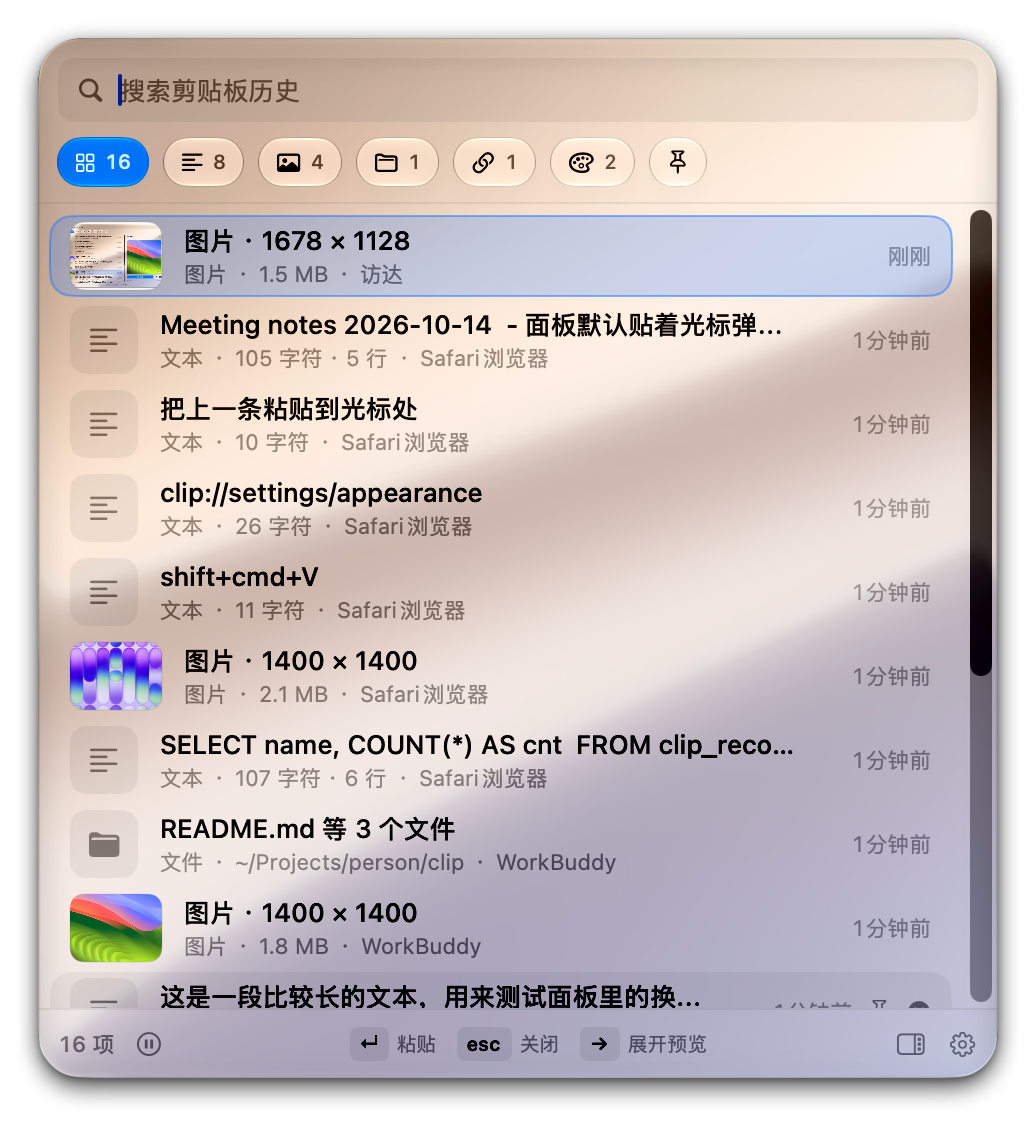
文本、链接、颜色值、代码、文件路径、图片,复制什么记什么,每条都标着来自哪个应用。截图、设计稿、复制的色值,各自归位不打架。
Clip 是一款常驻 macOS 菜单栏的剪贴板历史管理器。复制过的一切——文本、链接、色值、代码、图片——都安静地记着。⇧⌘V 随叫随到,回车即粘。
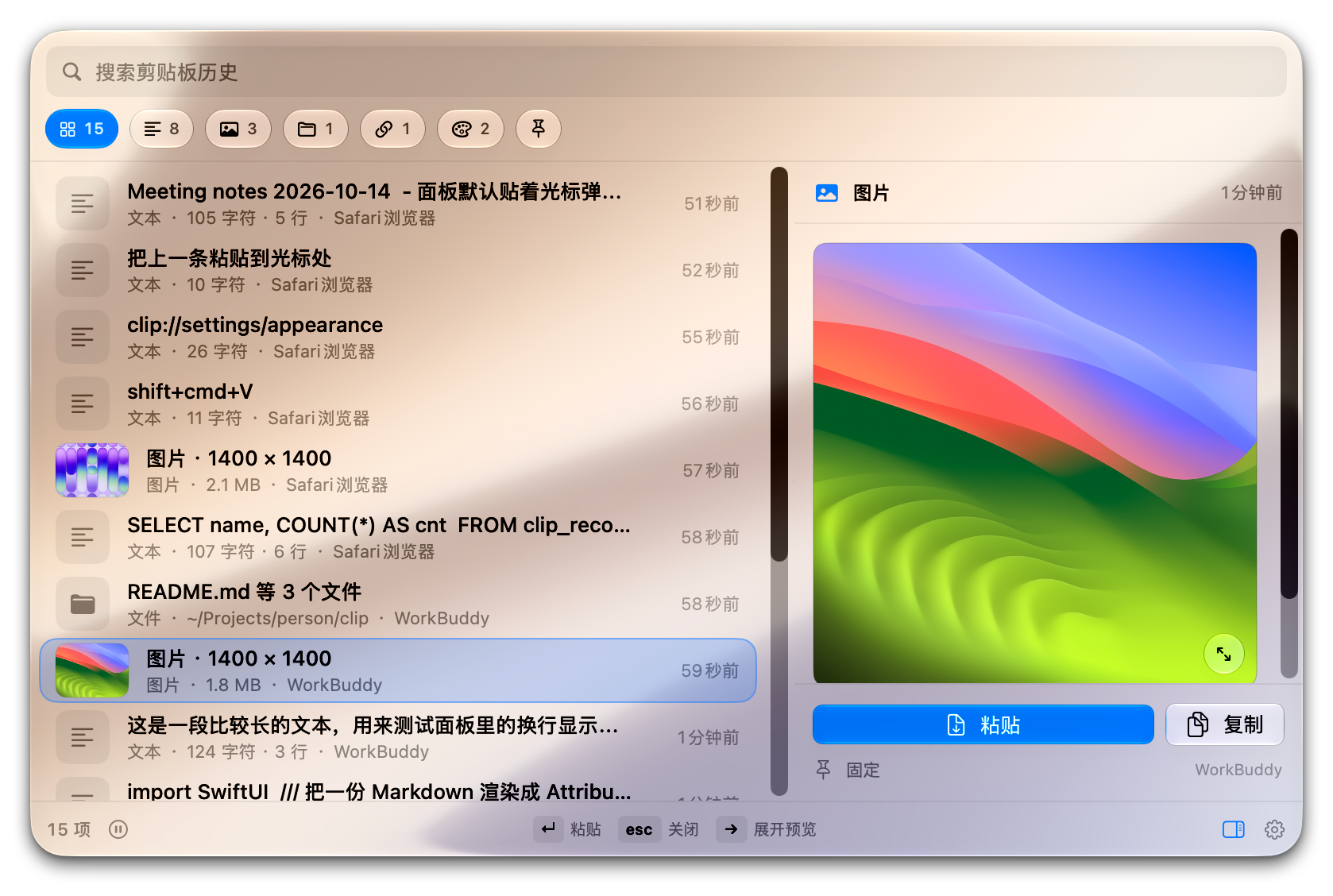
主面板:分类筛选、实时计数、来源标注,向右展开预览
「你复制了一段代码,切去查文档;回头再要用,剪贴板已经被新内容覆盖了。」
Clip 在后台安静地记下你复制过的一切。没有窗口常驻,没有标签页,不用先想「我要找什么」——历史就摊在你面前,翻一下就行。
核心能力
从呼出、选择到粘贴,全流程键盘完成;细节处也都替你想到了。
文本、链接、颜色值、代码、文件路径、图片,复制什么记什么,每条都标着来自哪个应用。截图、设计稿、复制的色值,各自归位不打架。
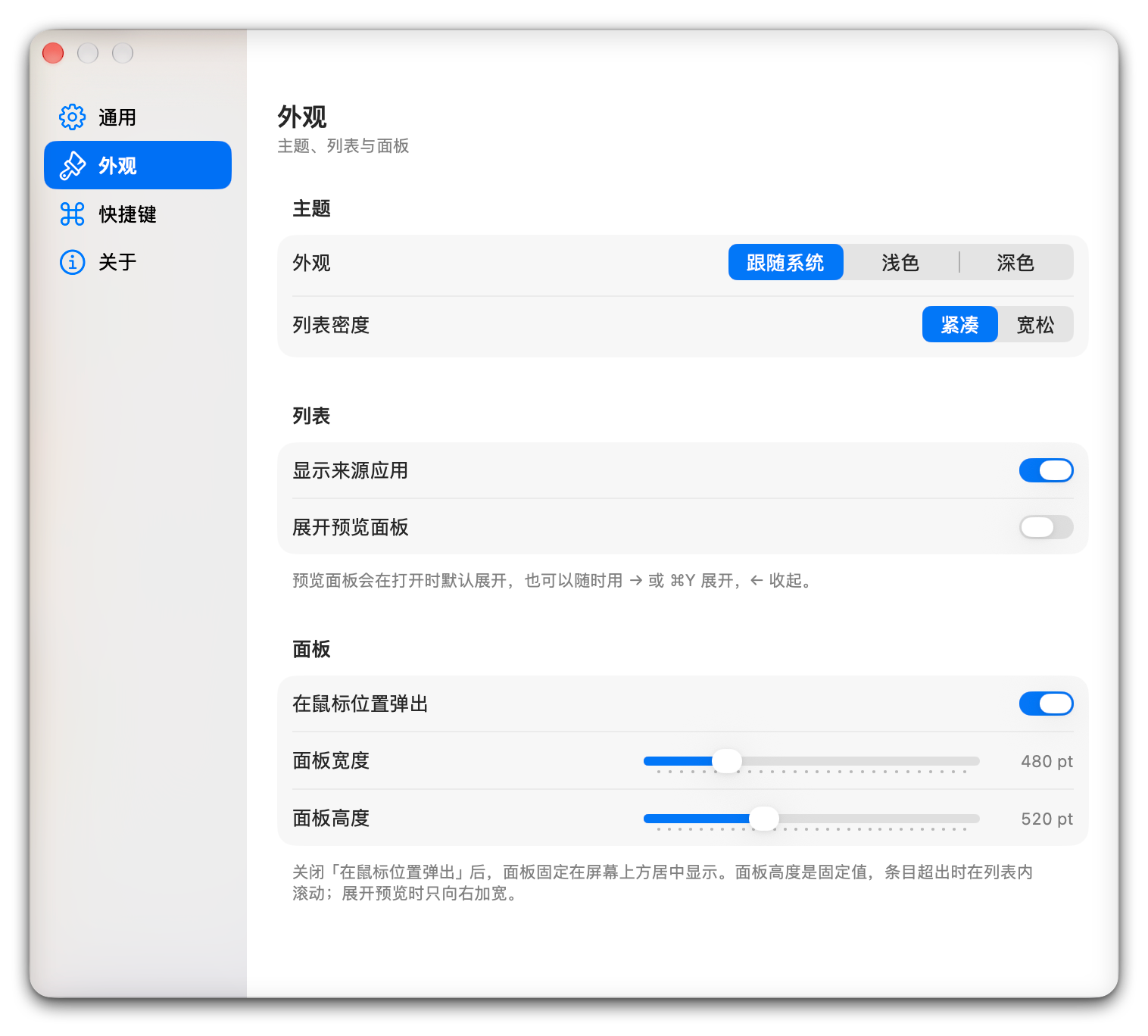
贴着光标弹出,鼠标在哪就在哪出现;屏幕放不下时自动翻到另一侧。高度固定,条目再多也只在列表内部滚动——呼出的瞬间窗口不会上下跳。
选中一条按回车,直接送到当前光标处,不用手动切回上一个应用。⌥↵ 还能以纯文本粘贴,不带格式。
选中一条按 → 向右展开预览,左上角固定不动,正在看的列表不会横向跳动。图片点一下放大到屏幕尺寸比对,任意处或 esc 收起。
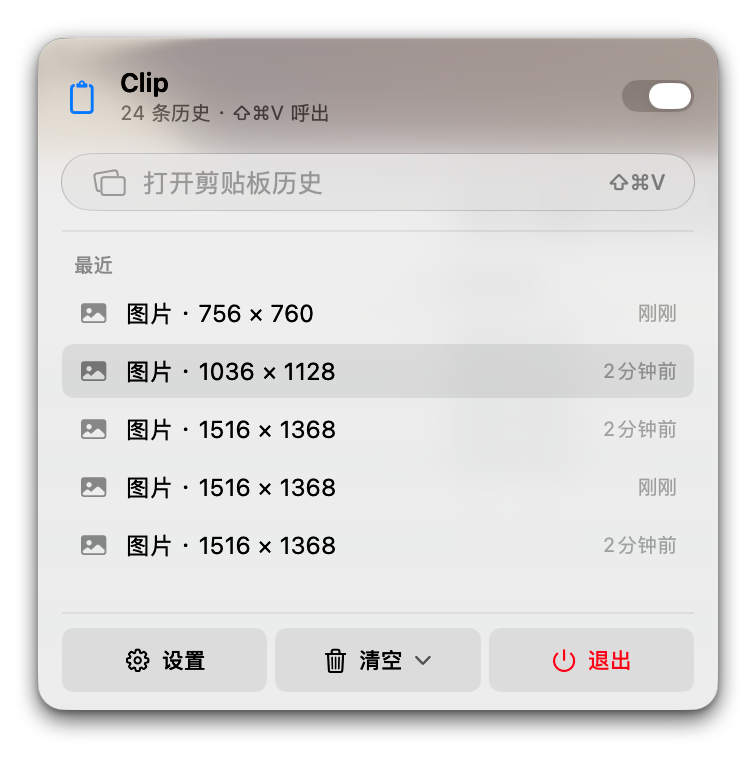
不方便用快捷键时,点状态栏图标也行:开关记录、看最近几条、直接从菜单栏粘贴。
通知中心 / 桌面小组件显示最近几条历史,点一下即复制,点空白处呼出完整面板。
顶部搜索框实时过滤。⌘P 固定过的条目永远不会被自动清理,参数、地址、常备片段这类东西可以一直留在手边。
密码管理器标记为机密的剪贴板内容默认不记录,不记录自己回填的内容,可随时暂停记录——数据只在你本机。
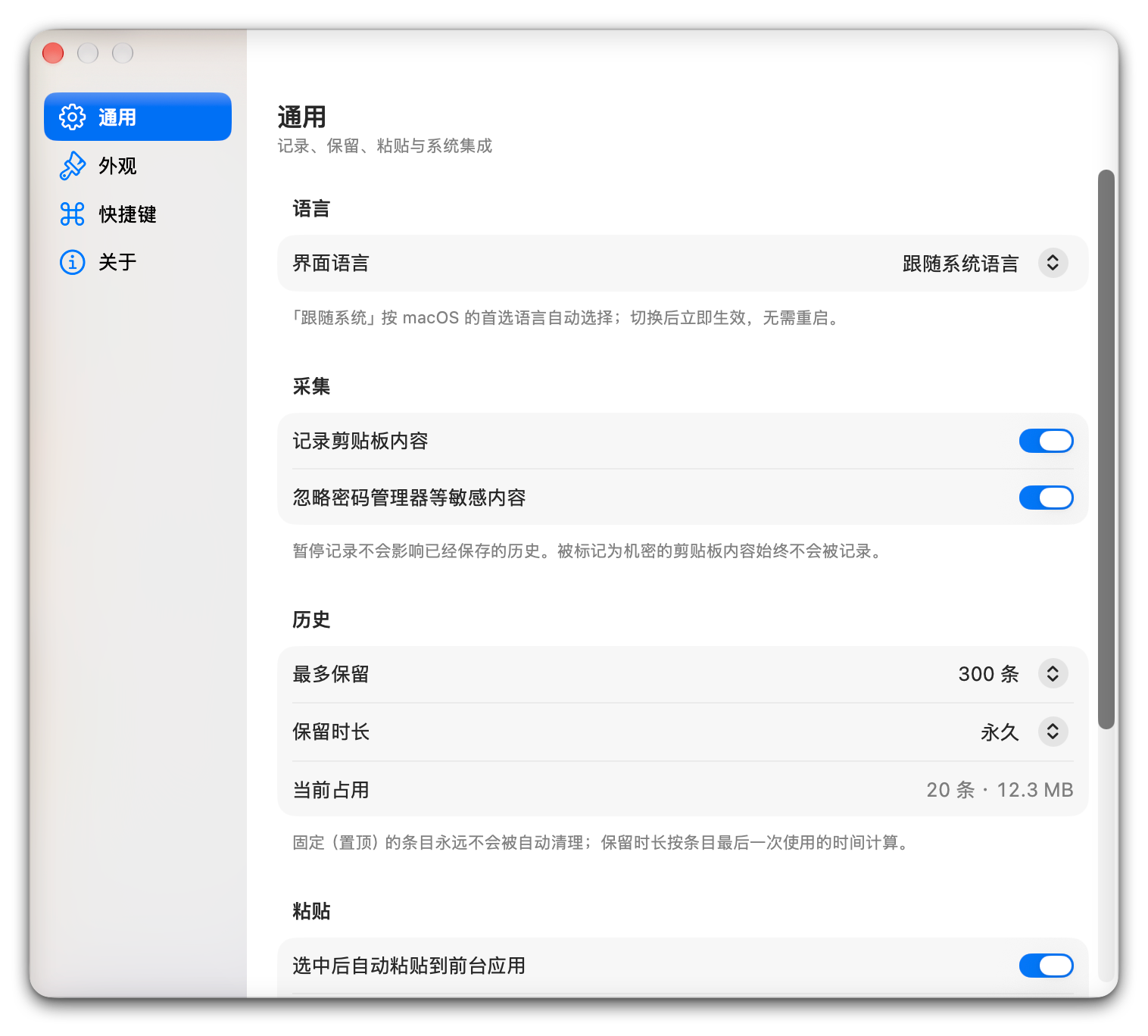
语言、深浅色、列表密度、保留条数与时长、呼出方式,所有改动立即生效,没有「应用」按钮,不需要重启。
全键盘操作
从呼出、选择到粘贴,全流程键盘完成。呼出键可改成任意组合键,速查面板就在设置里。
| ⇧⌘V | 呼出 / 收起(可改成任意组合键) |
| ↑↓ | 选择 |
| ↵ | 粘贴到光标处 |
| ⌥↵ | 以纯文本粘贴(不带格式) |
| →← | 展开 / 收起预览 |
| ⌘1–⌘9 | 直接粘贴第 N 条 |
| ⌘P | 置顶 / 取消置顶 |
| ⌘⌫ | 删除这一条 |
| esc | 收起面板 |
实际样子
原生 SwiftUI + AppKit,跟随系统 Liquid Glass 与深浅色,没有一行第三方 UI 库。
下载与安装
通过 GitHub Releases 分发。安装包由 CI 自动构建,附 SHA-256 校验值。
从 GitHub Releases 下载最新版的 Clip-1.0.11.dmg。也可以点上方按钮直接开始下载。
打开 .dmg,把 Clip 拖到「应用程序」文件夹(或运行其中的安装示意),然后弹出镜像。
Clip 使用自签名证书,Gatekeeper 可能提示「无法验证开发者」。在「应用程序」里右键 → 打开,再点「打开」;或在「终端」执行:
xattr -dr com.apple.quarantine /Applications/Clip.app
之后启动,菜单栏会出现剪贴板图标。
想让 Clip 帮你按下 ⌘V,去 系统设置 → 隐私与安全性 → 辅助功能 勾选 Clip。不授权也能用,只是变成「复制好等你手动粘」并给个提示。
之后每次复制都会被记下。置顶(⌘P)过的条目永远不会被自动清理。
辅助功能授权与自签名证书绑定,更新版本后无需重新授权。卸载:退出 Clip 后删掉「应用程序」里的 Clip.app,数据目录 ~/Library/Application Support/Clip 可一并删除。
隐私
密码管理器(1Password、TypeIt4me 等)标记为机密的剪贴板内容不会被记录。
不记录自己回填的内容,也不会把你的历史再抄一遍。
菜单栏一键开关,想安静的时候就安静。
历史存在 ~/Library/Application Support/Clip,不上传、不同步、没有账号。
条数(默认 300)和保留时长都可调,还能一键清空全部数据。
代码在 GitHub 上完全公开,每一行都可以自己看。
开源
基于 MIT 协议发布,可以自由使用、修改与分发。